
订阅与许可
年度团体订阅选项是多个用户的选择。当您购买订阅许可证时,我们会为您设置一个在线帐户,用于下载和分发您的 Prism 许可证并监控您的小组的使用情况(不适用于个人许可证)。此外,还可以添加备用管理员来帮助管理订阅。
您的组许可证类型决定了您在 “我的帐户” 中管理席位以及向用户分发激活信息的方式。
如果您的序列号 格式为 GPS-9872345-LAT1-#####
- 通过“托管允许的用户”邀请用户
- 用户将能够使用提供的序列号、电子邮件地址和激活码进行激活。
- 或者,您可以配置静默激活 。
- 如果您永久停用一台计算机,或者如果用户在没有先从他们的计算机上卸载 Prism 就离开了您的组,并且您想回收激活,您可以通过 Prism 我的帐户页面从该计算机永久停用您的许可证,这将释放该激活以在新计算机上使用。
如果您没有序列号
- 在“管理席位”下通过电子邮件地址邀请用户
- 用户将收到一封电子邮件通知,其中包含安装和激活说明
- 用户可以设置登录凭据并直接在 Prism 中激活。
- 您将能够在“我的帐户”中监控和管理用户及其设备
- 用户能够自行管理其设备激活
您的 Prism 许可证可以是永久许可证或订阅许可证。确定您拥有永久许可证还是订阅许可证的简单方法是启动 Prism,转到帮助 > 关于 Prism (Windows) 或 Prism > 关于 Prism (Mac),然后检查到期日期“此许可证将在…”
您可以在我们的更新页面中找到新版本的 GraphPad Prism。
更新之前
请确定您的 Prism 许可证类型和当前版本。您还必须在计算机上具有软件安装权限才能安装更新。
- 如何找到我的许可证类型? 您的 Prism 许可证可以是永久许可证或订阅许可证。确定您拥有永久许可证还是订阅许可证的简单方法是启动 Prism,转到帮助 > 关于 Prism (Windows) 或 Prism > 关于 Prism (Mac),然后检查到期日期“此许可证将在…”:如果您看到到期日期,则表示您有订阅。否则,您将拥有永久。如果您无法启动 Prism,请检查您的原始购买收据或联系您的群组管理员。
- 如何找到我的 Prism 版本? 启动 Prism 并转到帮助 > 关于 Prism (Windows) 或 Prism > 关于 Prism (Mac)。
- 如何获得在计算机上安装软件更新的权限? 许多组织限制用户安装软件的能力。请咨询您组织的 IT 管理员或 IT 支持台。
您的许可证类型授予不同的更新:
- 永久客户: 您的许可证仅允许更新 次要 版本号。例如,如果您购买了 Prism 6 永久版,则只能更新到任何较新的 Prism 6 版本(例如 Prism 6.1),而不能更新到 Prism 7 或更高版本。如果您想升级到新 的主要 版本,请访问我们的如何购买页面或通过以下方式提交您的请求 help.graphpad.com
- 用户: 只要您的订阅保持有效,您就可以免费更新到任何版本的 Prism。
如何更新
如果您使用的是 Prism 7.05 (Windows)、7.0e (Mac) 或更高版本:
- 启动棱镜
- 导航到“帮助”菜单,然后单击 “检查更新”
- 您将能够立即安装新版本
如果您使用的是 Prism 7.00-04 (Windows)、7.0a-0d (Mac):
要更新到次要版本(例如 Prism 7.05/e):
- 启动棱镜
- 导航到“帮助”菜单,然后单击 “检查更新”
- 您将能够立即安装新的次要版本
要更新到主要版本(例如 Prism 8): 有两种选择:
- 在 Prism 中,转到“帮助”> “检查更新”以更新到 7.05/e,然后重复该过程以更新到新的主要版本,或
- 从 “更新” 页面下载新的安装程序
如果您使用的是旧版本的 Prism,或者无法使用“检查更新”:
- 用户: 请访问我的帐户 (如果您有访问权限)或联系您的组管理员,以获取激活 Prism 7 或更高版本所需的新序列号和安装文件。
- 永久客户: 请访问我们的如何购买页面
新管理员需要使用其电子邮件和密码创建一个新帐户,并且能够使用其凭据访问“我的帐户”和您的订阅。
轻松允许其他人管理和/或分发具有管理员访问权限的组许可证。就是这样:
- 登录我的帐户
- 点击“群组简介”
- 通过添加备用管理员的电子邮件地址来邀请备用管理员
新管理员需要使用其电子邮件和密码创建一个新帐户,并且能够使用其凭据访问“我的帐户”和您的订阅。
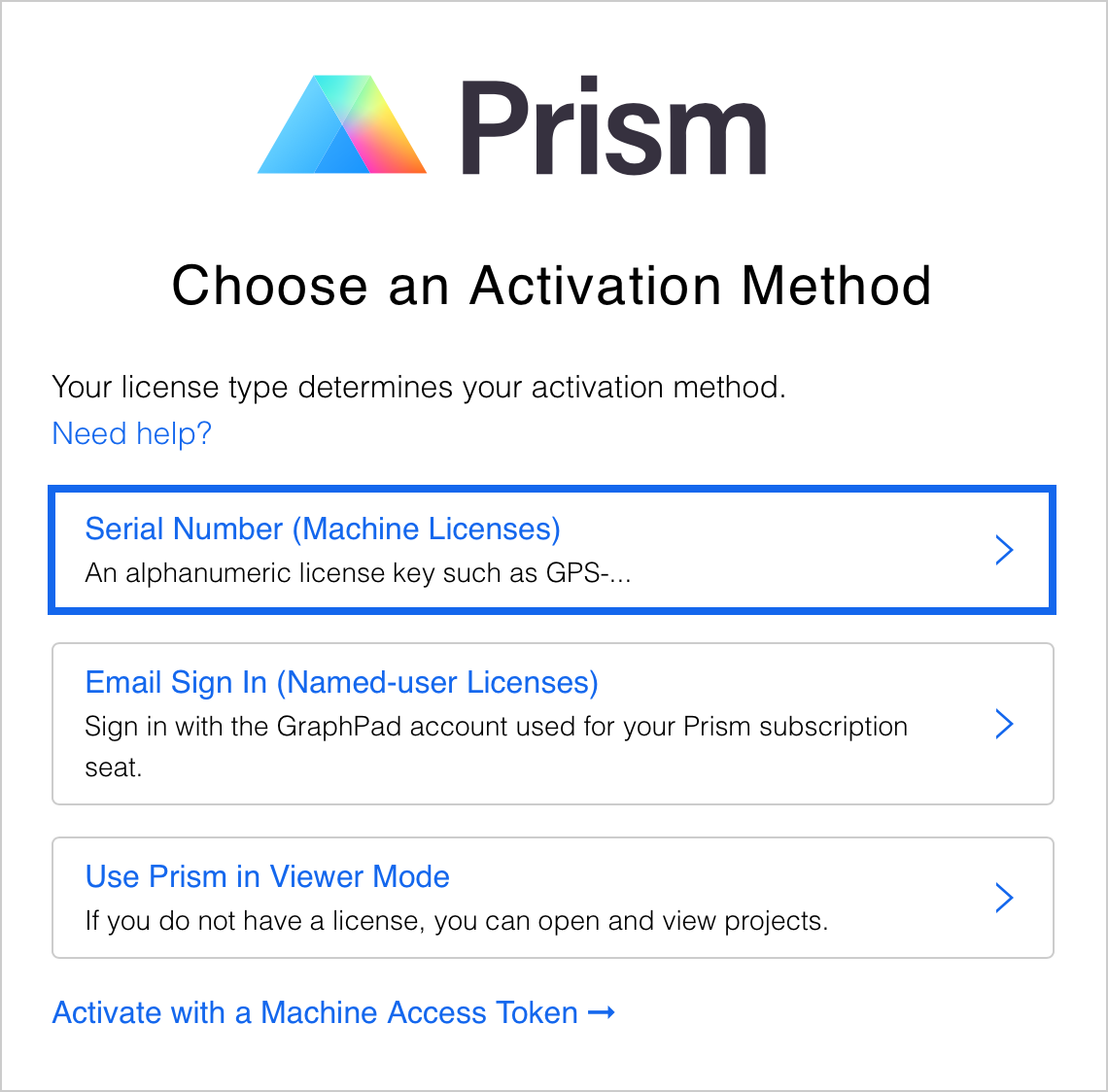
从 Prism 10 开始,系统将提示您选择许可证类型。选择“序列号(机器许可证)”选项。如果您使用的是较早的 Prism 版本,请从步骤 2 开始。
开始
首次启动 Prism 时,注册/激活过程开始。激活过程非常简单,通常不到一分钟。请按照以下说明开始作。
- 我有一个序列号 :购买后或从您的组管理员处获得,格式包括 GPS-9872345-LAT1-##### 或 GP9-6541968-NYT2-#####
- 我没有序列号
您还可以使用 Prism 查看器以只读模式打开 Prism 文件。
使用序列号激活
激活步骤
以下说明适用于 Windows,Mac 的屏幕非常相似。
第 1 步:从选项中选择序列号(机器许可证)
从 Prism 10 开始,系统将提示您选择许可证类型。选择“序列号(机器许可证)”选项。如果您使用的是较早的 Prism 版本,请从步骤 2 开始。
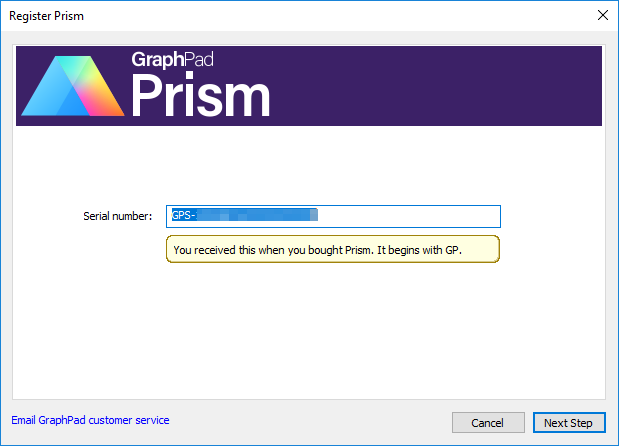
第 2 步:输入您的序列号,然后单击下一步
第 3 步:开始计算机的注册过程
Prism 将显示一个对话框,其中包含您计算机的计算机 ID。此计算机 ID 由 Prism 生成,用于唯一标识特定计算机。此值与作系统或其他软件使用的任何值都不匹配。您还将看到一个标有“继续”、“下一步”或“输入激活码”的按钮。这是您在下一步注册 Prism 后单击的按钮。 按钮的标签取决于您要安装的版本和作系统。

第 4 步:打开注册表
在 Prism 在步骤 3 中显示对话框的同时,它会在您的 Web 浏览器中打开一个注册表。 如果浏览器没有自动打开,只需将浏览器指向 www.graphpad.com/register 即可。如果您必须手动启动表单(这种情况很少见),则需要输入您的序列号和计算机 ID。如果 Prism 成功地将浏览器指向该页面,则会自动填充值。
第 5 步:填写注册表
输入您的电子邮件地址,确认其余信息,然后单击底部的 “提交” 按钮。
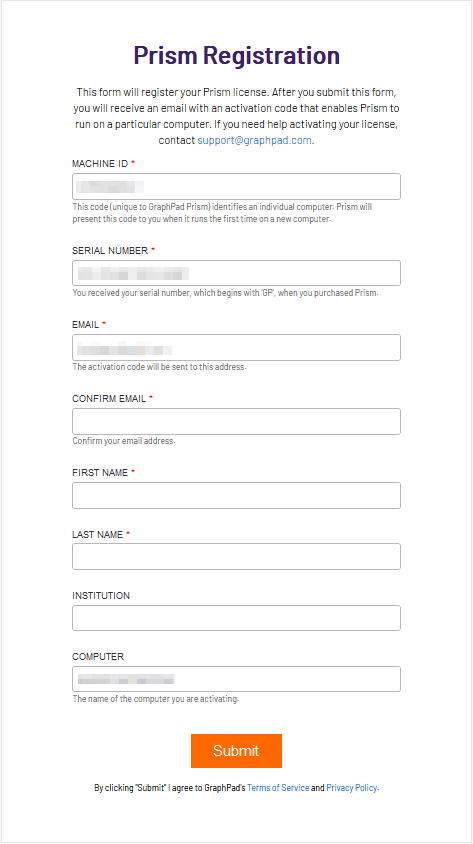
注意: 当您正确提交此表格上的信息后,您将看到一条消息:“感谢您的订阅!
第 6 步:获取您的激活码
您现在将看到在 Prism 中完成激活所需的激活码。如果您在屏幕上没有看到它,请检查您的电子邮件,主题为“GraphPad Prism 激活码”。请耐心等待,因为电子邮件可能需要一些时间才能到达。您可能还想检查您的垃圾邮件文件夹,因为激活电子邮件可能会无意中被标记为垃圾邮件。
此激活码允许特定的 Prism 序列号(许可证)在特定计算机上运行。
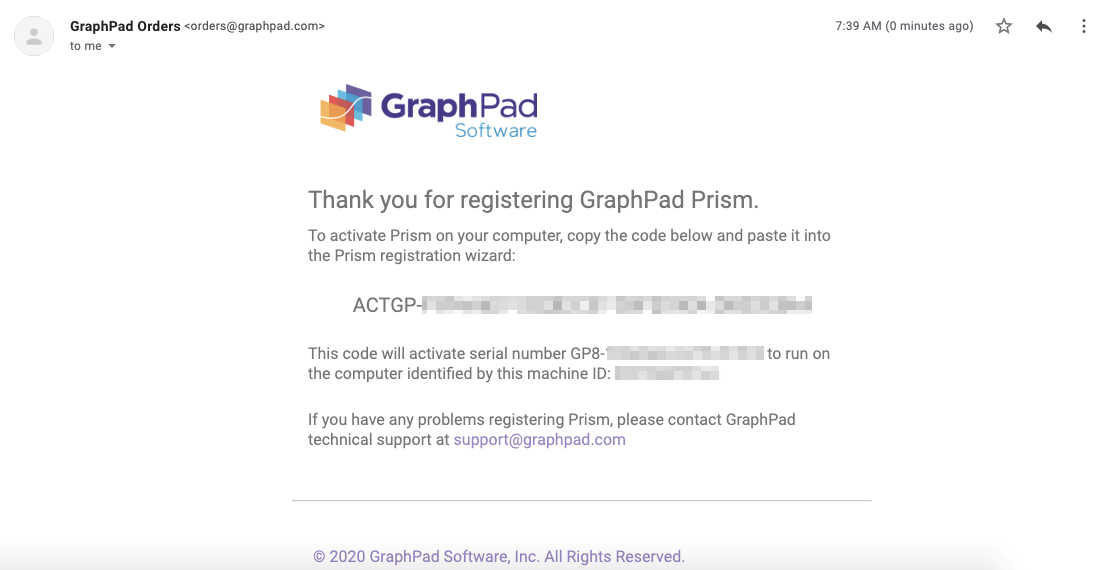
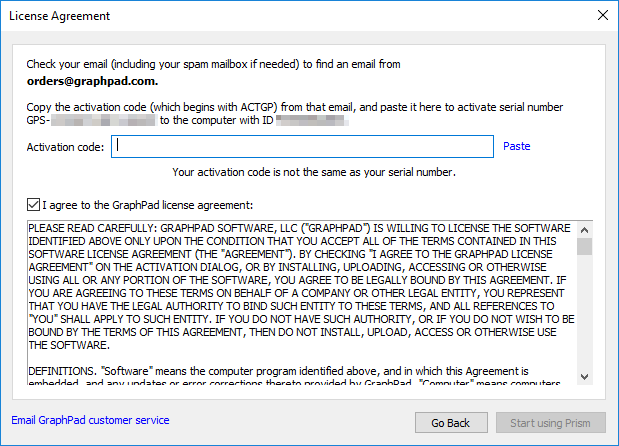
第 7 步:在 PRISM 中输入您的激活码
从上面步骤 3 中的屏幕返回 Prism 激活窗口,然后单击 下一步(Next Step)。复制您的激活码,将其粘贴到文本字段中,选中该框以同意许可协议,然后单击开始使用 Prism。
问题
问:激活过程不起作用。如何排除故障?
一个: 首先阅读我们所知道的所有问题列表 。
问:我需要多久激活一次?
一个: 激活是一次性过程。(如果您更换或重新格式化硬盘驱动器,则可能需要再次激活。
问:Prism 是否与 GraphPad 服务器“对话”?
一个: 从 Prism 6.06/6.0g 开始,Prism 定期通过网络进行通信以执行许可证验证。由于 Prism 通过标准 HTTPS(端口 443)协议进行通信,因此通常不需要额外的网络配置。
问:如果我更改了计算机上的硬件(即更改显卡或硬盘)怎么办?
一个: 如果变化很小,Prism 将正常工作。如果更改很大,Prism 可能会错误地确定它正在另一台计算机上运行,并要求您重新激活。